
Nội dung bài viết
- Khám phá chi tiết về chế độ một tay trên điện thoại Samsung
- Hướng dẫn cách bật chế độ một tay trên Samsung từ hệ thống
- Cách tắt chế độ một tay trên Samsung khi không còn nhu cầu
- Nâng cao trải nghiệm với ứng dụng One Hand Operation +
- So sánh chế độ một tay trên iPhone (Reachability)
- Cách kích hoạt chế độ một tay trên điện thoại OPPO và Xiaomi
- Tầm quan trọng của các thiết bị hỗ trợ an toàn khi sử dụng công nghệ
- Những lưu ý để sử dụng chế độ một tay hiệu quả nhất
- Tổng kết về trải nghiệm tối ưu trên Smartphone màn hình lớn
- Có thể bạn muốn xem:
- Sai lầm khi sử dụng ghế an toàn trẻ em trên ô tô: Ba mẹ chớ nên chủ quan
- Ghế Ngồi Ô Tô Cho Bé Từ 1-3 Tuổi Nên Chọn Loại Nào Để Đảm Bảo An Toàn Tuyệt Đối?
- Ventilation System Là Gì? Hướng Dẫn Toàn Diện Về Hệ Thống Thông Gió
- Hiểu đúng quy định về thiết bị và ghế an toàn trẻ em trên ô tô từ năm 2026
Trong kỷ nguyên công nghệ hiện nay, các dòng điện thoại thông minh ngày càng có xu hướng mở rộng kích thước màn hình để tối ưu hóa trải nghiệm xem phim, chơi game và làm việc. Tuy nhiên, màn hình quá lớn đôi khi lại trở thành “trở ngại” khi chúng ta cần thao tác nhanh bằng một tay trong lúc đang bận rộn. Theo dữ liệu tổng hợp từ gheantoantreem.com, việc hiểu rõ các tính năng hỗ trợ người dùng như chế độ một tay không chỉ giúp tăng hiệu suất sử dụng mà còn đảm bảo an toàn, tránh rơi vỡ thiết bị trong quá trình thao tác.
Chế độ một tay (One-handed mode) là một giải pháp thông minh được các nhà sản xuất tích hợp sẵn. Về cơ bản, tính năng này sẽ thu nhỏ diện tích hiển thị của toàn bộ giao diện người dùng vào một góc màn hình. Điều này giúp ngón cái của bạn có thể chạm tới mọi điểm trên màn hình mà không cần phải dùng đến tay thứ hai hoặc phải thay đổi tư thế cầm nắm quá nhiều. Đối với người dùng Samsung, hãng đã phát triển tính năng này cực kỳ linh hoạt với nhiều tùy chọn cá nhân hóa sâu sắc.
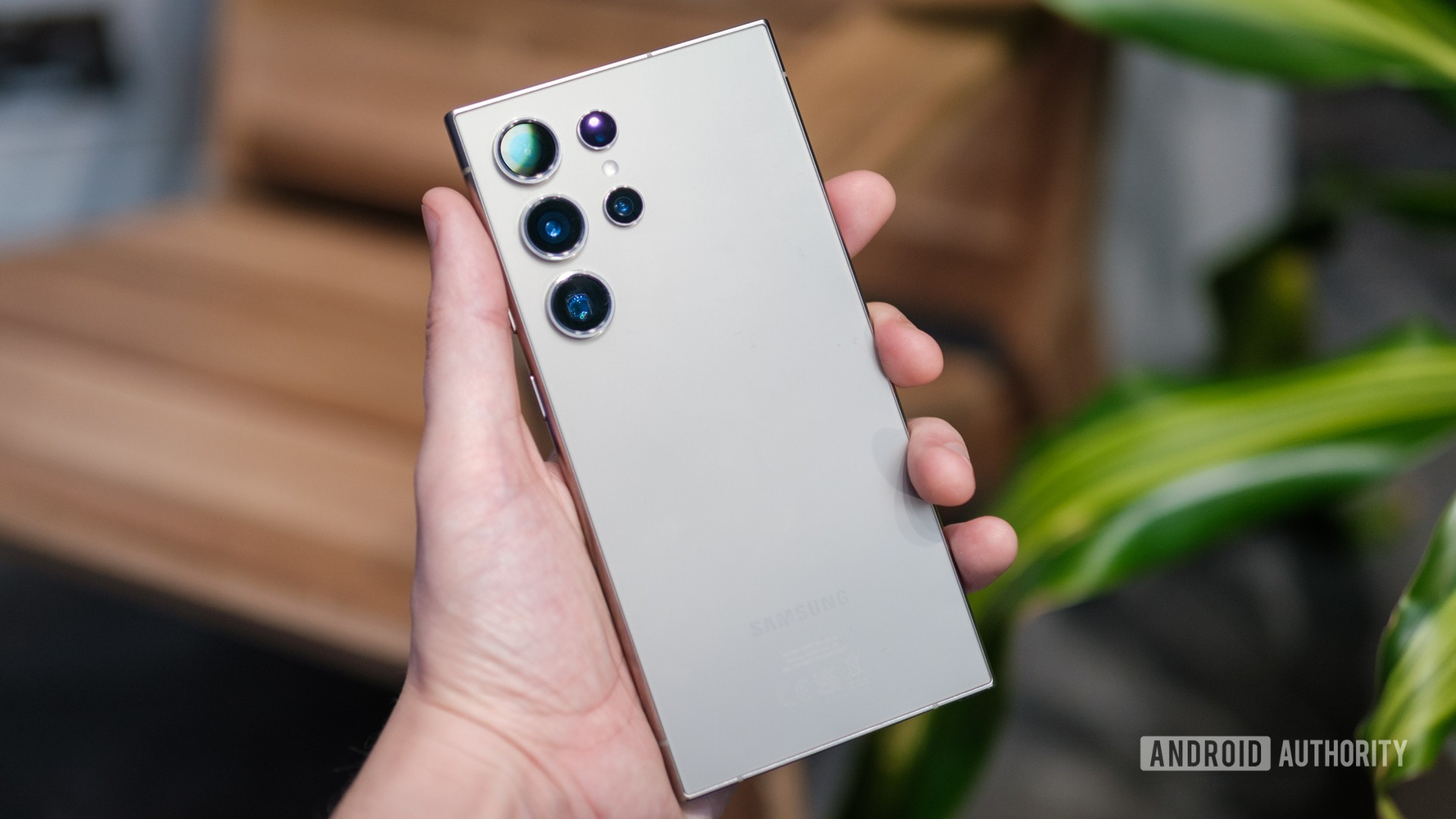 Giao diện chế độ một tay Samsung thu nhỏ màn hình giúp thao tác dễ dàng hơn
Khám phá chi tiết về chế độ một tay trên điện thoại Samsung
Chế độ một tay trên điện thoại Samsung không đơn thuần chỉ là việc thu nhỏ hình ảnh. Đây là một thuật toán tối ưu hóa giao diện giúp người dùng điều khiển thiết bị một cách tự nhiên nhất. Khi kích hoạt, toàn bộ khung hình hiển thị sẽ co lại về phía góc dưới bên trái hoặc bên phải tùy theo tay thuận của người dùng. Điều này cực kỳ hữu ích trên các dòng máy như Galaxy S24 Ultra hay dòng Galaxy Z Fold khi mở rộng, nơi mà việc với tay lên góc trên cùng của màn hình là một thử thách thực sự.
Điểm đặc biệt của Samsung là họ cho phép người dùng thay đổi kích thước của khung hình thu nhỏ này. Bạn có thể kéo các cạnh của cửa sổ thu nhỏ để nó to hơn hoặc nhỏ hơn sao cho vừa vặn với tầm với của ngón tay mình. Ngoài ra, việc chuyển đổi giữa tay trái và tay phải cũng chỉ mất một cú chạm vào biểu tượng mũi tên bên cạnh khung hình. Đây chính là sự tinh tế trong thiết kế trải nghiệm người dùng (UX) mà Samsung đã duy trì qua nhiều phiên bản One UI.
Việc sử dụng tính năng này còn có một lợi ích gián tiếp về mặt sức khỏe. Khi bạn cố gắng với ngón tay trên một màn hình quá khổ, các cơ và gân ở bàn tay sẽ bị căng thẳng quá mức. Sử dụng chế độ một tay thường xuyên khi đi tàu xe, khi đang xách đồ hoặc khi đang chăm sóc trẻ nhỏ sẽ giúp giảm thiểu nguy cơ mắc các hội chứng về khớp cổ tay.
Hướng dẫn cách bật chế độ một tay trên Samsung từ hệ thống
Để kích hoạt tính năng này, người dùng không cần cài đặt thêm bất kỳ phần mềm bên thứ ba nào vì nó đã được tích hợp sâu trong cài đặt hệ thống của One UI. Quy trình thực hiện rất đơn giản và trực quan, phù hợp với cả những người không quá am hiểu về công nghệ.
Đầu tiên, bạn cần truy cập vào ứng dụng Cài đặt (Settings) có biểu tượng hình bánh răng trên màn hình chính hoặc lưới ứng dụng. Tại đây, hãy cuộn xuống và tìm mục Tính năng nâng cao (Advanced features). Đây là nơi tập hợp những công cụ mạnh mẽ nhất của Samsung như S Pen, cử chỉ thông minh và tất nhiên là cả chế độ một tay.
Tiếp theo, bạn nhấn chọn vào dòng Chế độ một tay. Tại giao diện này, bạn hãy gạt công tắc sang trạng thái Bật. Lúc này, hệ thống sẽ cho bạn hai lựa chọn để kích hoạt nhanh chế độ này khi đang sử dụng:
- Thao tác (Gesture): Bạn chỉ cần vuốt xuống ở khu vực chính giữa cạnh dưới màn hình. Đây là cách hiện đại và phù hợp với xu hướng sử dụng điều hướng cử chỉ hiện nay.
- Phím (Button): Nếu bạn vẫn đang sử dụng thanh điều hướng có 3 nút nhấn truyền thống, bạn có thể chọn tùy chọn nhấn đúp vào nút Home để thu nhỏ màn hình.
Việc lựa chọn phương thức nào phụ thuộc hoàn toàn vào thói quen sử dụng điện thoại hàng ngày của bạn. Sau khi đã thiết lập xong, bạn có thể thử nghiệm ngay lập tức để cảm nhận sự tiện lợi mà nó mang lại.
Cách tắt chế độ một tay trên Samsung khi không còn nhu cầu
Có những lúc bạn muốn quay lại trải nghiệm màn hình lớn để xem video hoặc chỉnh sửa ảnh, việc thoát khỏi chế độ một tay cũng dễ dàng như khi bật nó lên. Cách nhanh nhất để thoát ra là chạm vào bất kỳ vùng trống nào nằm ngoài khung hình đã được thu nhỏ. Ngay lập tức, màn hình sẽ bung rộng ra toàn bộ kích thước vật lý của máy.
Tuy nhiên, nếu bạn cảm thấy tính năng này thường xuyên bị kích hoạt nhầm gây phiền toái, bạn nên tắt hoàn toàn nó trong phần cài đặt. Bạn chỉ cần thực hiện ngược lại quy trình đã nêu ở phần trên: Vào Cài đặt -> Tính năng nâng cao -> Chế độ một tay và gạt công tắc sang trái để tắt.
Một lưu ý nhỏ cho người dùng là khi sử dụng các phụ kiện hỗ trợ như đệm an toàn trẻ em hoặc khi đang đặt điện thoại trên giá đỡ ô tô, việc vô tình chạm vào vùng kích hoạt cử chỉ có thể khiến màn hình bị thu nhỏ ngoài ý muốn. Do đó, nếu bạn thường xuyên để điện thoại ở những vị trí cố định, việc cân nhắc tắt tính năng này hoặc chuyển sang chế độ kích hoạt bằng phím Home sẽ là một lựa chọn hợp lý hơn.
 Thao tác chạm vùng trống để thoát nhanh chế độ một tay trên điện thoại Samsung
Nâng cao trải nghiệm với ứng dụng One Hand Operation +
Ngoài tính năng mặc định của hệ thống, Samsung còn cung cấp một công cụ mạnh mẽ hơn rất nhiều mang tên One Hand Operation +. Đây là một phần của bộ công cụ Good Lock nổi tiếng, cho phép người dùng tùy biến cực sâu các cử chỉ vuốt từ cạnh màn hình.
Với ứng dụng này, bạn có thể biến các cạnh trái và phải của điện thoại thành những “vùng cảm ứng” thông minh. Thay vì chỉ có một cử chỉ quay lại (Back) đơn điệu, bạn có thể gán cho mỗi hướng vuốt (ngang, chéo lên, chéo xuống) một chức năng khác nhau. Ví dụ: vuốt ngang để quay lại, vuốt chéo lên để mở bảng thông báo, và vuốt chéo xuống để kích hoạt chế độ một tay.
Điểm cộng lớn nhất của One Hand Operation + là khả năng cá nhân hóa vùng chạm. Bạn có thể điều chỉnh độ rộng, chiều cao và vị trí của vùng cảm ứng sao cho phù hợp nhất với kích thước bàn tay mình. Và đặc biệt, ứng dụng này cho phép bạn thực hiện mọi thao tác điều hướng mà không cần phải di chuyển ngón tay xuống tận cùng cạnh dưới của máy — một điểm yếu của hệ thống cử chỉ mặc định trên các mẫu điện thoại quá dài.
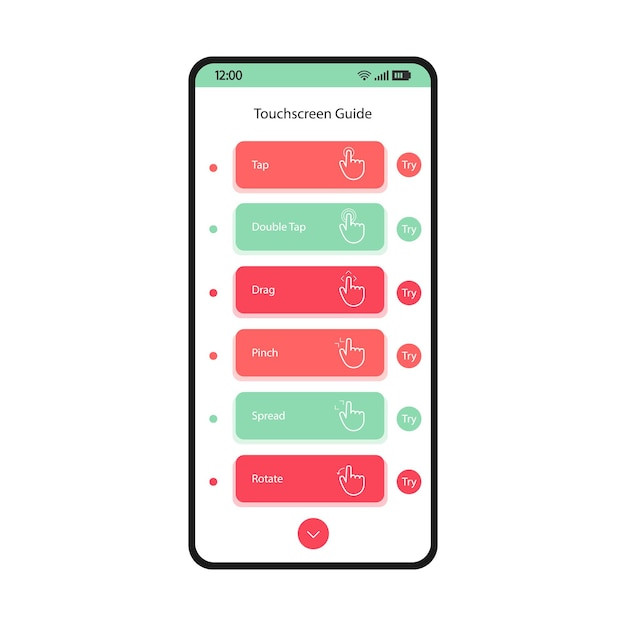 Tùy biến cử chỉ thông minh với ứng dụng One Hand Operation Plus của Samsung
So sánh chế độ một tay trên iPhone (Reachability)
Apple cũng có cách tiếp cận riêng đối với vấn đề màn hình lớn trên iPhone, họ gọi đó là tính năng Tầm với (Reachability). Thay vì thu nhỏ toàn bộ màn hình vào một góc như Samsung, iPhone sẽ đẩy toàn bộ nội dung từ nửa trên màn hình xuống nửa dưới. Cách làm này giúp bạn dễ dàng chạm vào các nút bấm ở góc trên cùng mà không làm thay đổi chiều rộng hiển thị của nội dung.
Để bật tính năng này trên iPhone, bạn vào Cài đặt -> Trợ năng -> Cảm ứng và bật Tầm với. Với các dòng iPhone có Face ID, bạn chỉ cần vuốt xuống ở mép dưới màn hình. Với các dòng có nút Home, bạn chỉ cần chạm nhẹ (không nhấn) hai lần vào nút Home.
Sự khác biệt lớn nhất giữa Samsung và iPhone nằm ở triết lý sử dụng. Samsung tập trung vào việc tạo ra một “điện thoại mini” bên trong màn hình lớn, cho phép bạn thao tác mọi thứ trong khung hình đó. Trong khi đó, Apple chỉ tập trung vào việc đưa các yếu tố ở xa tầm tay về gần hơn. Mỗi cách đều có ưu và nhược điểm riêng, nhưng nhìn chung, cách làm của Samsung mang lại sự linh hoạt cao hơn cho người dùng muốn điều khiển hoàn toàn thiết bị bằng một tay.
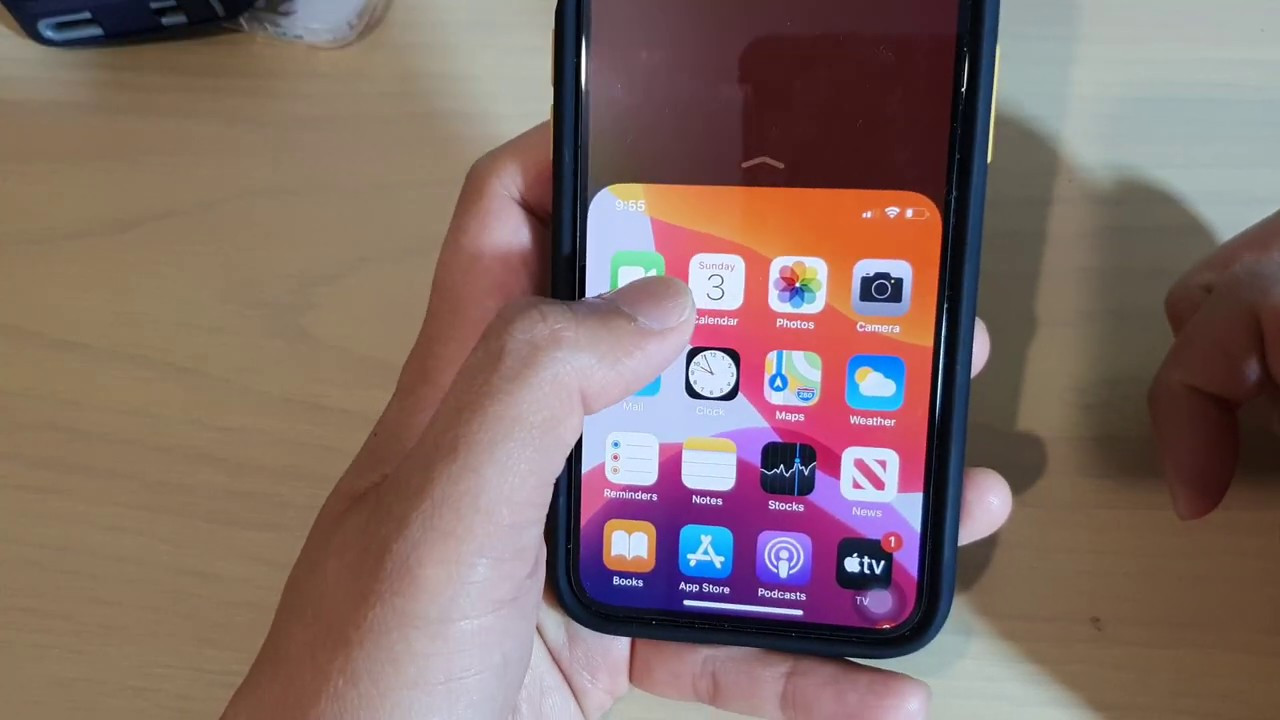 Sự khác biệt giữa tính năng Reachability trên iPhone và chế độ một tay Samsung
Cách kích hoạt chế độ một tay trên điện thoại OPPO và Xiaomi
Các hãng điện thoại Trung Quốc như OPPO và Xiaomi cũng rất chú trọng đến tính năng này, bởi họ là những đơn vị đi đầu trong việc phổ cập các dòng máy màn hình “khủng” với mức giá phải chăng.
Trên điện thoại OPPO, tính năng này thường nằm trong mục Cử chỉ & Chuyển động. Người dùng có thể kích hoạt bằng cách vuốt từ góc dưới bên trái hoặc phải lên giữa màn hình để thu nhỏ giao diện. Giao diện của OPPO khá tương đồng với Samsung, cho phép bạn chọn vị trí hiển thị của màn hình thu nhỏ để phù hợp với tay thuận.
Đối với Xiaomi, chế độ một tay được tích hợp trong phần Cài đặt bổ sung. Một điểm khá hay là Xiaomi cho phép bạn chọn kích thước màn hình mong muốn sau khi thu nhỏ, ví dụ như 3.5 inch, 4.0 inch hoặc 4.5 inch. Điều này giúp người dùng có được trải nghiệm chính xác nhất với kích cỡ bàn tay của mình. Để kích hoạt, bạn chỉ cần vuốt từ nút Home sang nút Back hoặc nút đa nhiệm.
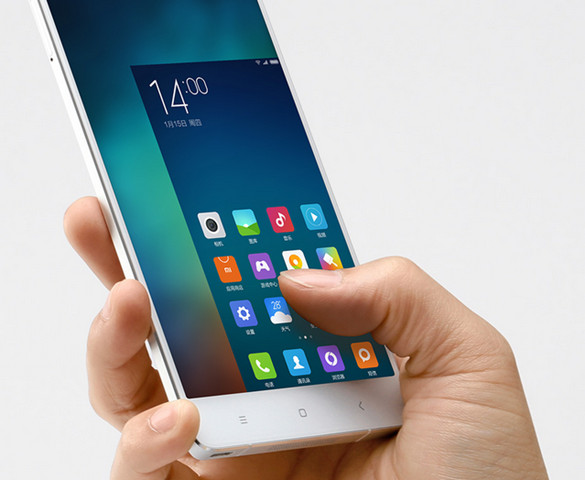 Chế độ một tay trên các dòng điện thoại OPPO và Xiaomi màn hình lớn
Việc nắm vững cách sử dụng tính năng này trên nhiều dòng máy khác nhau sẽ giúp bạn dễ dàng thích nghi khi đổi điện thoại. Và dù bạn dùng hãng nào, mục đích cuối cùng vẫn là sự tiện lợi và an toàn cho người sử dụng trong mọi tình huống đời thường.
Tầm quan trọng của các thiết bị hỗ trợ an toàn khi sử dụng công nghệ
Khi nói về việc sử dụng điện thoại một cách an toàn, chúng ta không thể không nhắc đến bối cảnh sử dụng trên ô tô. Việc sử dụng chế độ một tay là một bước tiến giúp giảm thiểu sự phân tâm, nhưng sự an toàn thực sự đến từ việc tuân thủ các quy tắc bảo vệ bản thân và gia đình. Đặc biệt là đối với các bậc phụ huynh, việc đảm bảo trẻ nhỏ được bảo vệ đúng cách bằng ghế an toàn trẻ em hoặc các loại nôi an toàn trẻ em là điều tối quan trọng.
Sử dụng điện thoại khi đang lái xe là cực kỳ nguy hiểm. Ngay cả khi bạn đã bật chế độ một tay, sự tập trung của bạn vẫn bị chia sẻ. Do đó, các chuyên gia từ gheantoantreem.com luôn khuyến cáo người dùng nên kết nối điện thoại với hệ thống giải trí của xe (như Android Auto hoặc Apple CarPlay) và đặt điện thoại vào vị trí cố định.
Hãy tưởng tượng, nếu bạn đang lái xe và phải xử lý một cuộc gọi gấp, việc thao tác một tay trên màn hình lớn mà không có sự hỗ trợ của các thiết bị cố định có thể dẫn đến những tình huống mất lái bất ngờ. Trong những trường hợp đó, sự hiện diện của một chiếc nôi an toàn trên ô tô cho trẻ sơ sinh hay ghế an toàn trẻ em trên ô tô chất lượng cao sẽ là “tấm lá chắn” cuối cùng bảo vệ những thiên thần nhỏ khỏi các va chạm không mong muốn. Sự kết hợp giữa công nghệ phần mềm thông minh và thiết bị phần cứng an toàn chính là chìa khóa cho một cuộc sống hiện đại và an tâm.
Những lưu ý để sử dụng chế độ một tay hiệu quả nhất
Để tính năng này thực sự trở thành người bạn đồng hành đắc lực chứ không phải là một sự phiền toái, bạn nên lưu ý một số điểm sau. Thứ nhất, hãy dành thời gian để làm quen với cử chỉ kích hoạt. Ban đầu có thể bạn sẽ thấy hơi ngượng tay, nhưng sau khoảng 1-2 ngày sử dụng, nó sẽ trở thành phản xạ tự nhiên.
Thứ hai, hãy cân nhắc về độ nhạy của cử chỉ. Trên Samsung, nếu bạn cảm thấy mình thường xuyên kích hoạt nhầm chế độ một tay khi đang vuốt ứng dụng, hãy vào phần cài đặt để điều chỉnh lại hoặc chuyển sang cách kích hoạt bằng nút nhấn. Điều này đặc biệt quan trọng nếu bạn sử dụng ốp lưng có cạnh viền dày, vốn có thể làm cản trở các thao tác vuốt từ mép màn hình.
Thứ ba, hãy tận dụng khả năng thay đổi kích thước khung hình. Không phải ai cũng có kích thước bàn tay giống nhau. Một khung hình thu nhỏ quá bé có thể làm bạn khó đọc nội dung, trong khi quá lớn lại khiến ngón cái khó với tới góc trên. Hãy thử nghiệm và tìm ra “điểm ngọt” về kích thước dành riêng cho bạn.
Cuối cùng, đừng quên rằng chế độ một tay chỉ là một công cụ hỗ trợ. Trong những tình huống đòi hỏi sự tập trung cao độ như lái xe hay đi bộ trên đường đông đúc, cách tốt nhất vẫn là dừng lại hoặc sử dụng các lệnh điều khiển bằng giọng nói để đảm bảo an toàn tuyệt đối.
Tổng kết về trải nghiệm tối ưu trên Smartphone màn hình lớn
Chế độ một tay thực sự là một tính năng “nhỏ nhưng có võ”, giải quyết triệt để bài toán giữa sự tiện lợi của màn hình lớn và khả năng thao tác linh hoạt. Cho dù bạn đang sử dụng Samsung, iPhone hay các dòng máy Android khác, việc biết cách tận dụng tính năng này sẽ giúp trải nghiệm di động của bạn trở nên chuyên nghiệp và dễ dàng hơn rất nhiều.
Bài viết được biên soạn bởi gheantoantreem.com, nhằm mang đến cái nhìn toàn diện về chủ đề tối ưu hóa sử dụng thiết bị di động đi đôi với an toàn cá nhân. Chúng tôi hy vọng rằng qua những hướng dẫn chi tiết này, bạn không chỉ làm chủ được chiếc smartphone của mình mà còn có thêm kiến thức để bảo vệ bản thân và gia đình trong quá trình di chuyển hàng ngày. Hãy nhớ rằng, công nghệ sinh ra là để phục vụ con người, và việc sử dụng chúng một cách thông minh, an toàn luôn là ưu tiên hàng đầu.
Hy vọng những thông tin về cách bật, tắt chế độ một tay trên Samsung và các dòng điện thoại khác sẽ giúp ích cho bạn trong việc cá nhân hóa thiết bị của mình. Chúc bạn có những trải nghiệm công nghệ tuyệt vời và luôn an toàn trên mọi hành trình!
Có thể bạn muốn xem:
